1Step 01 · 화면 교정
가장 먼저 화면 픽셀 밀도를 교정하세요
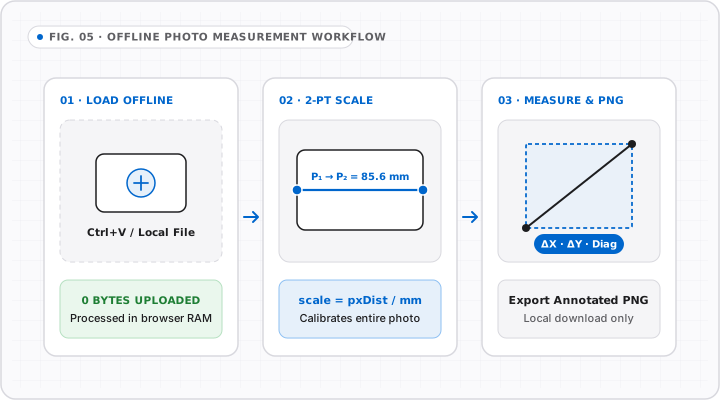
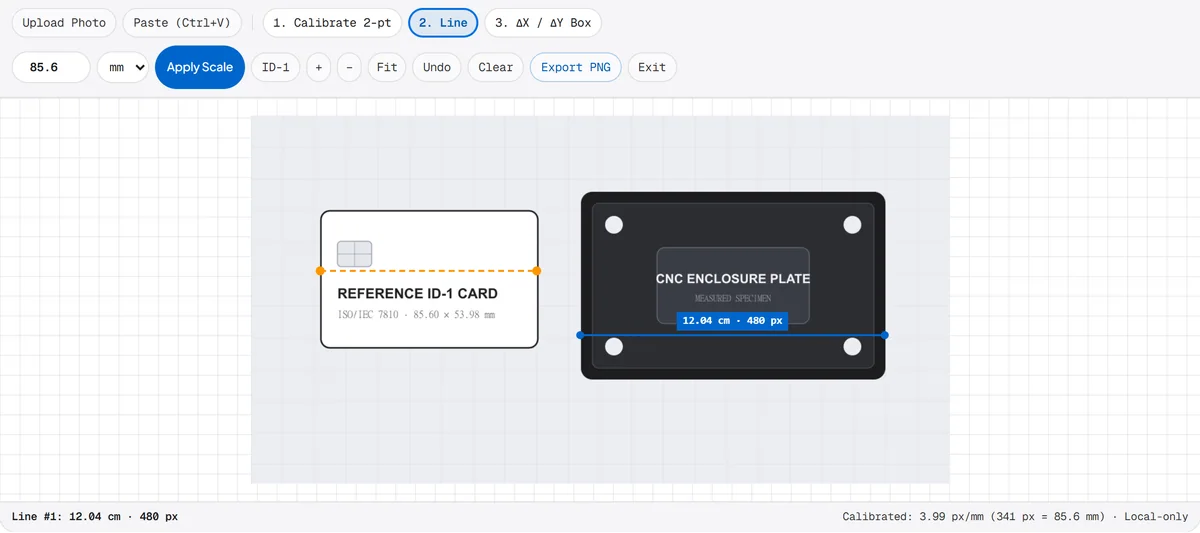
어느 페이지에서나 하단 교정 영역으로 내려가 표준 ID-1 카드(85.60 × 53.98 mm)에 맞추거나 100% 줌 상태에서 모니터 대각선 인치를 입력한 뒤 '교정 적용하기'를 눌러 로컬에 저장하세요.
사용자 매뉴얼 · 정밀 화면 계측 · 2026년 11월 업데이트
Online Ruler Plus는 화면을 1:1 교정된 실물 눈금자로 변환하는 클라이언트 기반 측정 도구입니다. 아래 순서대로 한 번 교정하고 cm, mm, 1/16″ 인치로 측정해 보세요.
어느 페이지에서나 하단 교정 영역으로 내려가 표준 ID-1 카드(85.60 × 53.98 mm)에 맞추거나 100% 줌 상태에서 모니터 대각선 인치를 입력한 뒤 '교정 적용하기'를 눌러 로컬에 저장하세요.
단축키 1(cm), 2(인치), 3(CSS px), 4/M(mm) 또는 'cm/in 동시'를 선택하고 상단/하단/좌/우/전체 중 편한 위치를 고릅니다.
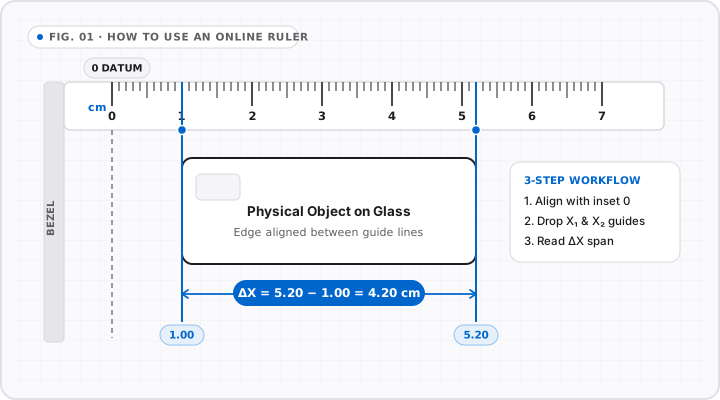
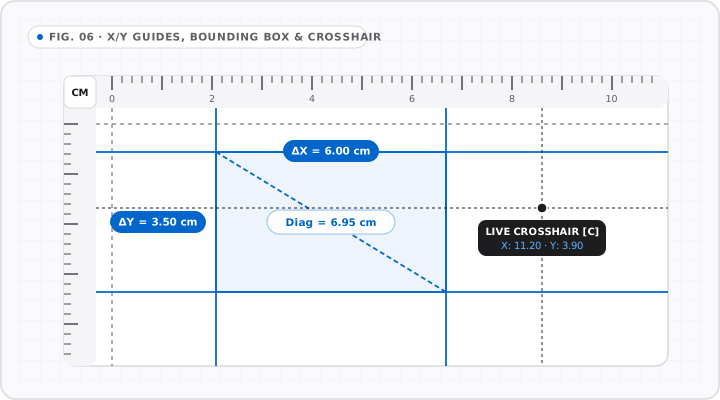
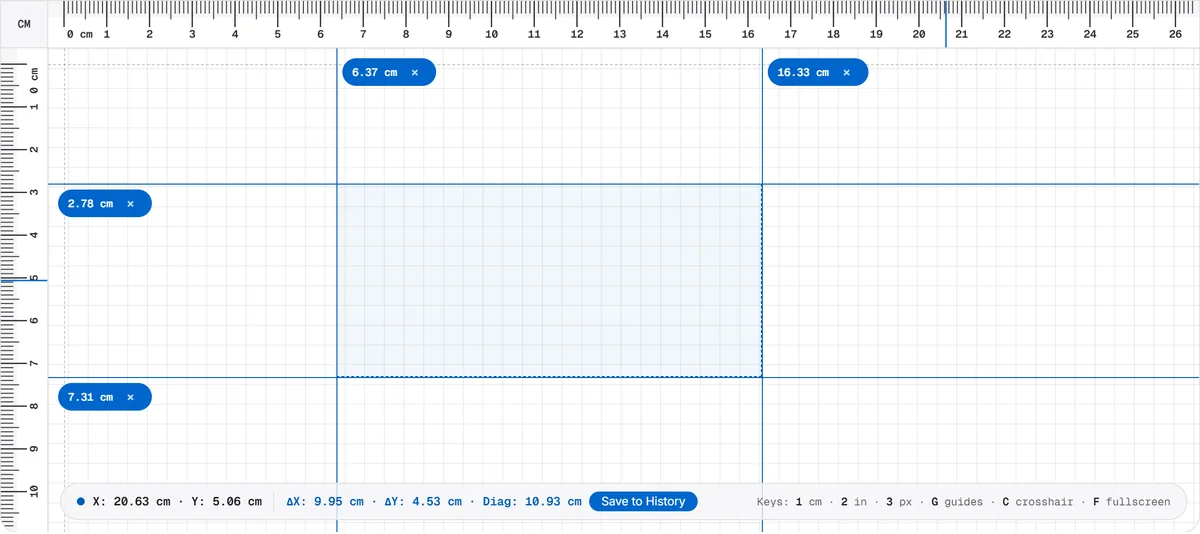
모니터 테두리 턱을 피한 안쪽 점선 0에 물체를 대거나, 격자 위를 클릭해 두 개의 파란 가이드선을 배치하면 ΔX/ΔY 길이를 자동 계산해 기록에 저장할 수 있습니다.
고급 오버레이 · 이동식 자 & 각도기
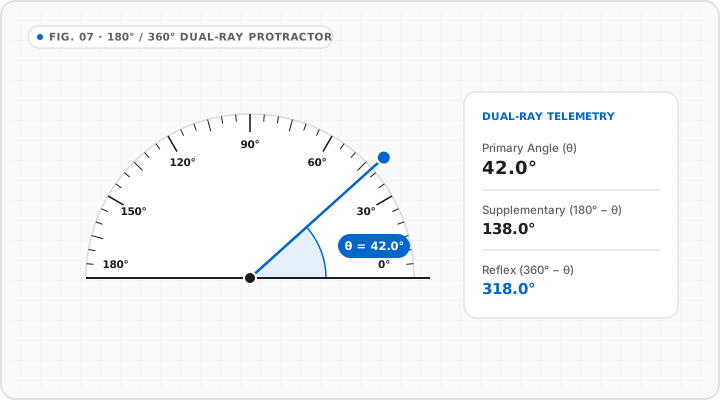
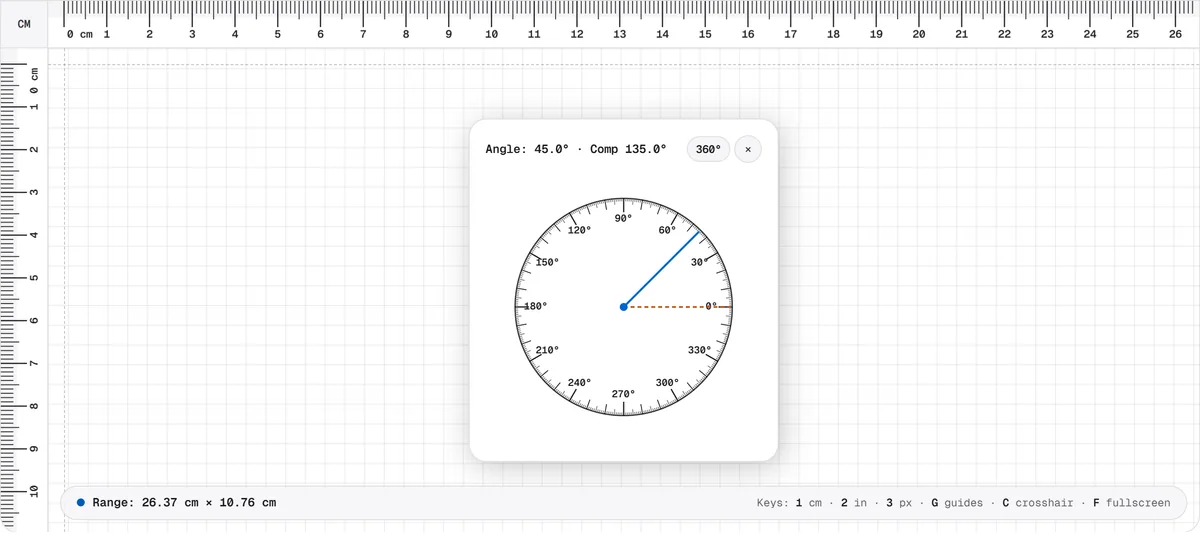
'+ 이동식 자' 버튼으로 360° 회전하는 자를 스테이지 위에 띄울 수 있습니다. P 키(또는 각도기 버튼)로 0°~180° 광학 각도기를 열어 0.1° 단위로 각도를 측정할 수 있습니다.
실물 크기 인쇄 · 100% 배율 확인
브라우저 인쇄(Ctrl+P / Cmd+P) 시 '설정 더보기'에서 배율을 '페이지에 맞춤' 대신 '실제 크기 / 100%'로 지정하고, 출력 후 85.60 mm 신용카드와 일치하는지 확인하세요.
실전 측정 레시피 · 원형, 나사, 목공, 큰 물체
물체 형태에 따른 가장 오차 없는 측정 패턴을 정리했습니다:
Recipe 01 · 동전, 반지, 원형 부품
둥근 물체를 격자 중앙에 두고 상단 자를 두 번 클릭해 왼쪽 끝과 오른쪽 끝에 수직 가이드선을 맞추면 ΔX 값이 정확한 지름을 알려줍니다.
Recipe 02 · 볼트, 나사 및 시계 러그
밀리미터 눈금자(mm)로 전환하고 날카로운 금속 나사 아래에는 얇은 필름이나 종이를 깔아 유리 긁힘을 방지한 뒤 두 가이드선 간격을 읽으세요.
Recipe 03 · 목공 및 1/16″ 분수
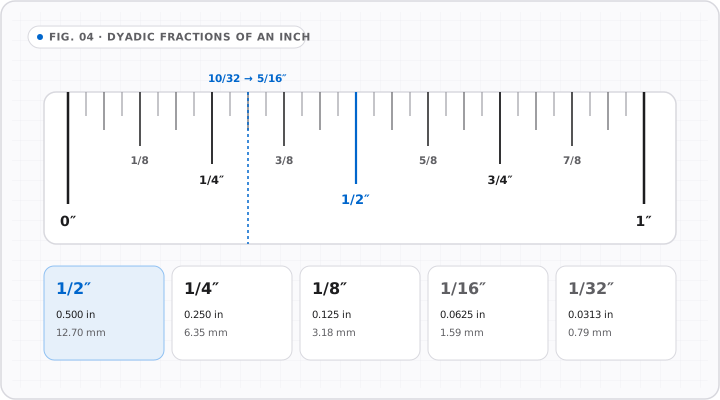
인치 눈금자(1/16″)는 커서나 가이드 이동 시 10/16″를 5/8 in처럼 자동 약분해 표시하므로 칸을 잘못 셀 위험이 없습니다.
Recipe 04 · 세운 물체 및 화면보다 긴 물건
세로 눈금자와 F(전체 화면)를 활용하고, 화면보다 긴 물체는 25.0 cm 지점에 마스킹 테이프를 붙여 표시한 뒤 0으로 옮겨 나머지 길이를 더하세요.
작업 공간 제어 · 키보드 단축키
한 손으로 물체를 잡은 채 다른 손으로 단축키만 눌러 단위를 바꾸고 가이드를 배치할 수 있습니다:
| 단축키 | 실행 동작 | 사용 상황 |
|---|---|---|
| 1 | 센티미터(cm)로 전환 | 1 mm / 0.5 cm 눈금의 일반 측정 |
| 2 | 분수 인치(in)로 전환 | 미국 규격 및 1/16″ 분수 판독 |
| 3 | CSS 픽셀(px)로 전환 | UI 레이아웃 및 반응형 폭 확인 |
| 4 / M | 밀리미터(mm)로 전환 | M2–M10 나사, 시계 러그 등 정밀 측정 |
| D | 라이트 / 다크 모드 전환 | 화면 반사 줄이기 또는 주변 조명에 맞추기 |
| G | 가이드선 배치 모드 전환 | ΔX / ΔY 거리 측정용 선 배치 |
| C | 십자선 오버레이 전환 | 커서 X/Y 좌표 실시간 확인 |
| P | 180° 각도기 전환 | 0.1° 정밀도로 각도 및 경사 측정 |
| F | 전체 화면 전환 | 화면 끝까지 최대 길이 측정 |
| Esc | 활성 가이드 및 창 초기화 | 다음 물체 측정을 위해 빠르게 비우기 |
측정 전 확인 · 6가지 체크포인트
3D 프린팅이나 부품 주문 전 아래 여섯 가지를 점검하세요:
추정 상태가 아닌 수동 교정됨 상태인지 확인하세요.Ctrl+0 / Cmd+0으로 맞추세요(교정 후 줌 변경은 devicePxPerMm으로 자동 보정).시각적 측정 가이드
한 번의 보정으로 정확한 실측을 수행할 수 있도록 핵심 측정 과정을 시각화했습니다.
인터랙티브 모션 가이드
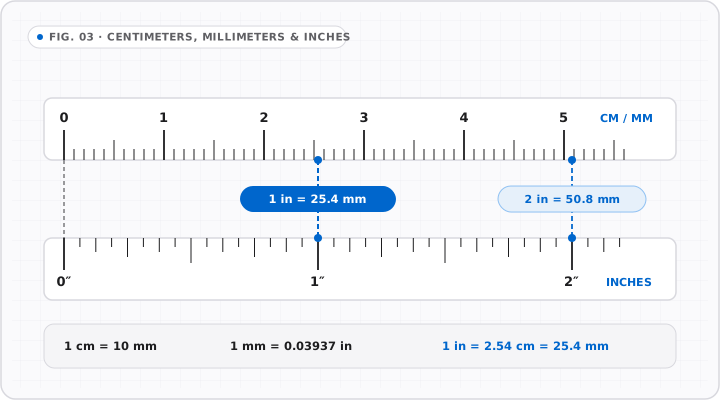
센티미터 주 눈금이 5 mm 중간 눈금과 1 mm 미세 눈금으로 차례대로 세분화됩니다.
1 cm = 10 mm왼쪽 모서리를 안쪽 0 기준선에 맞추고 반대쪽 경계까지 측정 길이를 확장해 읽습니다.
ΔX = X₂ − X₁세로 X 가이드와 가로 Y 가이드를 함께 배치해 너비, 높이, 대각선 길이를 바로 계산합니다.
Diag = √(ΔX² + ΔY²)꼭짓점 기준으로 두 번째 광선을 회전하며 주각, 보각, 반사각을 동시에 확인합니다.
θ = atan2(ΔY, ΔX)ISO/IEC 7810 ID-1 실물 카드를 (0, 0) 기준점에 맞추고 오른쪽 핸들을 카드 끝에 맞춥니다.
85.60 × 53.98 mm