지원 및 계측 지식 베이스 · 검증된 20개 Q&A
자주 묻는 질문
화면 PPI 교정, ISO/IEC 7810 카드 정렬, 미터법과 1/16″ 분수 인치, 멀티 모니터 유지 및 모바일 사용에 대한 상세한 기술 답변입니다.
카테고리 01 · 교정, PPI 및 개인정보
화면 교정, 확대/축소 및 기기 호환성
실제 물건 길이를 온라인으로 잴 수 있는 화면 자가 있나요?
+
네. Online Ruler Plus는 데스크톱 모니터, 노트북, 태블릿, 스마트폰 화면을 인치(1/16″ 분수 포함), 센티미터, 밀리미터 단위의 무료 실물 크기 온라인 눈금자로 바꿔줍니다. 카드나 화면 대각선으로 한 번만 교정하면 실제 화면 유리에 물건을 대고 1:1로 잴 수 있습니다.
온라인 눈금자는 어떻게 사용하나요?
+
먼저 '화면 교정하기'에서 표준 카드(85.60 × 53.98 mm)나 화면 대각선으로 교정하세요. 그런 다음 도구 모음에서 cm, mm, in, px 중 원하는 단위를 선택하고, 모니터 테두리 안쪽의 0 기준선에 물체 끝을 맞추거나 클릭으로 가이드선을 놓아 측정하면 됩니다.
인치, cm, mm 눈금은 어떻게 읽나요?
+
0 기준선에서 시작해 물체가 끝나는 직전의 큰 숫자를 읽고 그 뒤의 작은 눈금을 셉니다. 미터법에서는 1 cm가 10개의 1 mm 눈금으로 나뉘며(0.5 cm는 중간 길이), 인치에서는 눈금 길이별로 1/2″, 1/4″, 1/8″, 1/16″를 구분할 수 있습니다.
온라인 눈금자에서 1인치를 정확히 확인하는 방법은?
+
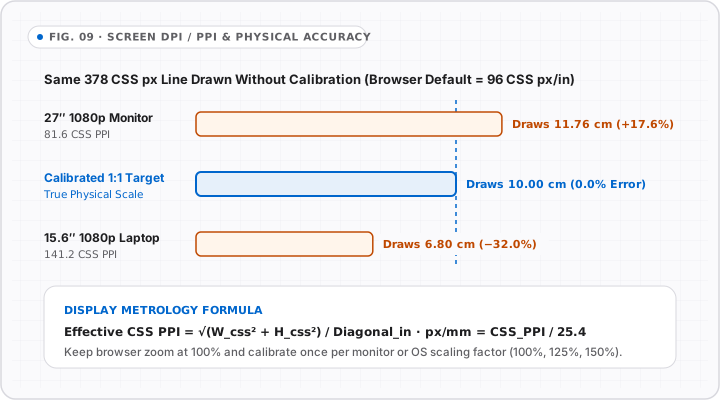
화면 교정 후 인치(단축키 2)로 전환하면 0에서 1까지가 정확히 25.4 mm(2.54 cm)로 표시됩니다. 미교정 상태의 96 CSS 픽셀은 실제 1인치와 다르므로 반드시 먼저 교정하세요.
온라인으로 cm와 mm를 재려면 어떻게 하나요?
+
상단 도구 모음에서 cm(키 1) 또는 mm(키 4)를 선택하세요. 0 눈금에 물체를 맞추거나 두 개의 가이드선을 놓으면 ΔX/ΔY 거리를 cm 또는 0.1 mm 단위로 바로 표시합니다.
스마트폰도 자처럼 사용해 물건 길이를 잴 수 있나요?
+
네, 휴대폰 화면 물리 길이(보통 세로 13~16 cm) 내에서는 아주 정확합니다. 먼저 '세로 방향 카드 교정(53.98 mm 짧은 변)'으로 화면을 맞춘 뒤 동전이나 나사 등을 올려놓고 측정하세요.
카메라를 이용한 측정 기능도 있나요?
+
Online Ruler Plus는 카메라에 접근하거나 사진을 서버로 전송하지 않습니다. 카메라 기반 AR 측정과 달리 조명이나 원근 왜곡 없이 교정된 화면 유리 위에서 직접 오차 없이 측정합니다.
왜 화면 교정이 필요하며 브라우저 확대/축소를 하면 틀어지나요?
+
브라우저는 개인정보 보호를 위해 실제 모니터 크기를 숨기고 96 CSS PPI로 그리기 때문에 10~35% 오차가 납니다. 본 사이트는 교정된 물리 밀도(devicePxPerMm)를 저장하고 줌 변경을 감지해 자동으로 재조정합니다.
여러 모니터 간 교정 유지 및 개인정보 보호는 어떻게 되나요?
+
수동 교정 프로필은 해상도 및 DPR별로 브라우저 localStorage에만 저장됩니다. 다른 모니터로 창을 옮기면 해당 화면 프로필 확인 안내가 표시되며, 어떤 측정 데이터도 외부로 전송되지 않습니다.
카테고리 02 · 측정 기술 및 단위 변환
단위 변환, 가이드선, 오버레이 및 인쇄
1인치와 12인치 자는 각각 몇 cm인가요?
+
1인치는 정확히 2.54 cm(25.4 mm)이므로 12인치 자는 30.48 cm(304.8 mm)로 일반 30 cm 자보다 4.8 mm 깁니다.
왜 0 눈금이 작업 공간 테두리에서 16픽셀 안쪽에 있나요?
+
모니터 외곽 베젤의 돌출부에 0 눈금이 가리지 않고 평평한 유리 안쪽에서 정확히 시작할 수 있도록 16 CSS 픽셀 여백을 두었습니다.
동전이나 반지처럼 둥근 물체의 지름을 재는 방법은?
+
격자 위에 올린 뒤 상단 자를 두 번 클릭해 좌우 접선에 두 수직 가이드선을 놓으면 하단에 ΔX 지름이 계산됩니다.
화면보다 긴 물건도 잴 수 있나요?
+
F 키로 전체 화면을 켠 뒤, 그래도 길다면 25.0 cm 위치에 마스킹 테이프로 표시하고 그 위치를 0에 다시 대어 더해 측정하세요.
180° 각도기와 이동식 자는 어떻게 쓰나요?
+
'+ 이동식 자'로 360° 회전하는 자를 추가할 수 있으며, P 키를 누르면 0.1° 단위의 180° 각도기가 열립니다.
실물 크기 100% 비율로 줄어들지 않게 인쇄하는 방법은?
+
인쇄 창(Ctrl+P / Cmd+P)의 설정 더보기에서 배율을 '실제 크기 / 100%'로 선택한 뒤 출력물과 85.60 mm 카드를 대조해 확인하세요.
광학 시차 오차가 무엇이며 어떻게 피할 수 있나요?
+
화면 커버 유리를 비스듬히 볼 때 실제 위치와 어긋나 보이는 현상입니다. 항상 눈금 수직 위(90°)에서 확인하세요.
웹 디자인·QA를 위해 CSS 픽셀(px) 자를 어떻게 쓰나요?
+
단축키 3 또는 'px' 버튼을 누르면 물리 교정과 별개로 10/50/100 px 눈금을 갖춘 1:1 논리 CSS 픽셀 자로 전환됩니다.
저장된 교정 설정이나 측정 기록을 초기화하려면?
+
모든 데이터는 localStorage에만 저장되며, '교정 초기화' 또는 측정 기록 카드의 '지우기' 버튼으로 언제든 삭제할 수 있습니다.
Word Online에서 눈금자를 표시하려면 어떻게 하나요?
+
Online Ruler Plus는 독립 웹 도구이며, Microsoft Word 웹 버전(Word Online)에서는 편집 보기로 전환한 뒤 상단 리본의 '보기' 탭에서 '눈금자' 옵션을 선택해 문서 여백 눈금자를 켤 수 있습니다.
PowerPoint Online에서 눈금자를 보는 방법은?
+
PowerPoint 웹 버전에서 편집 보기를 열고 '보기' 탭의 '눈금자' 또는 '눈금선/안내선'을 켜면 슬라이드 논리 좌표 눈금자가 표시됩니다(실제 모니터 mm와는 다릅니다).
빠른 시각 자료
도구별 공차 및 화면 배율 비교
눈금자 vs 줄자 vs 버니어 캘리퍼스
FIG. 08 · 도구 비교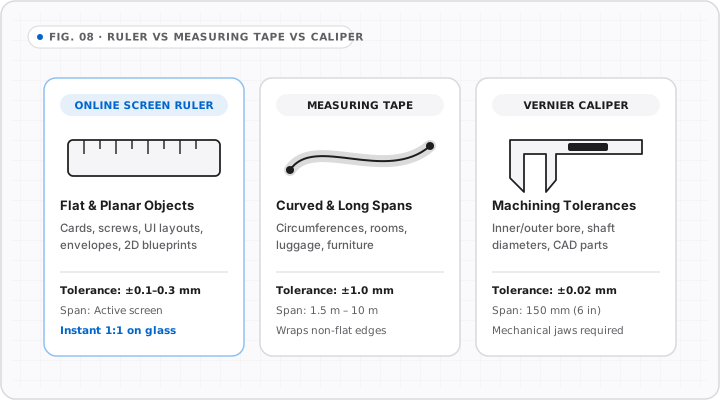
화면 DPI/PPI와 실제 측정 정확도
FIG. 09 · 화면 물리학