1Passo 01 · Calibrazione
Calibra per prima la densità dello schermo
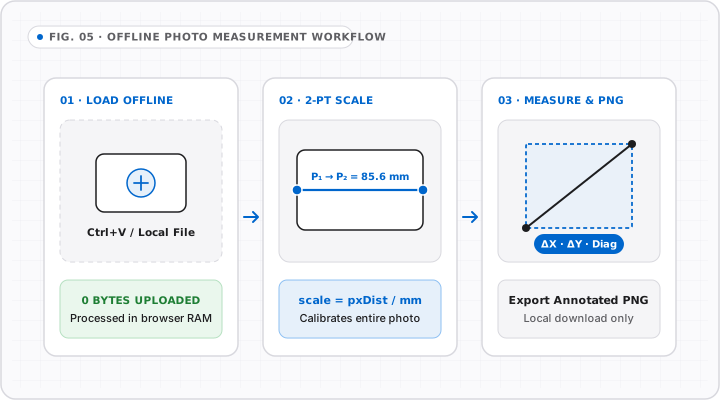
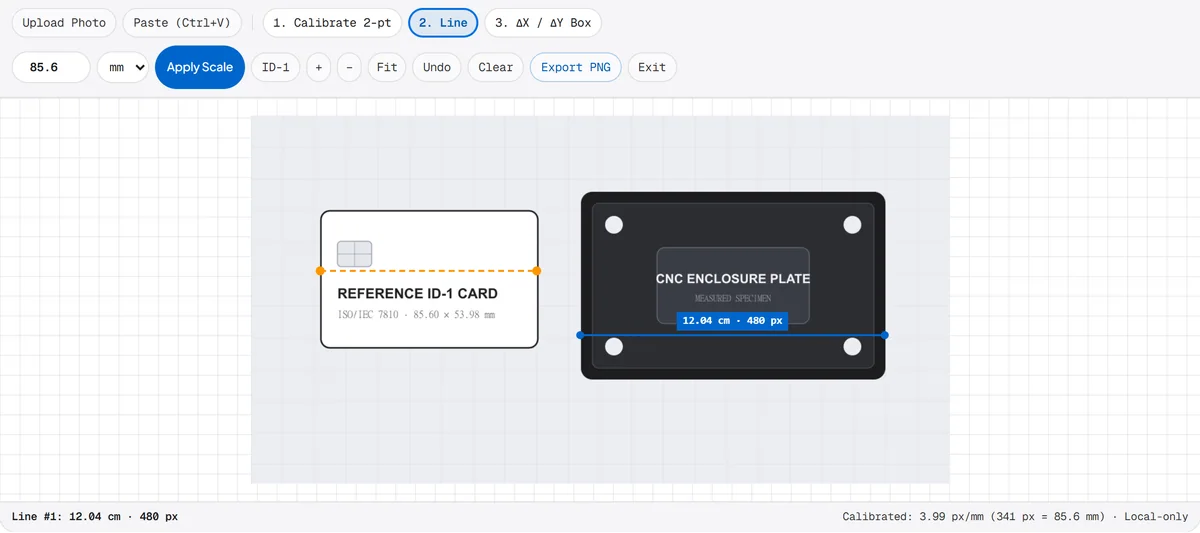
Vai su Calibra lo Schermo, allinea una tessera (85,60 × 53,98 mm), inserisci la diagonale allo zoom 100 % o usa il rilevamento automatico.
Manuale Utente · Metrologia su Schermo · Novembre 2026
Online Ruler Plus trasforma lo schermo in un righello fisico 1:1 nel browser. Segui questi passi per calibrare una volta e misurare in cm, mm e pollici 1/16″.
Vai su Calibra lo Schermo, allinea una tessera (85,60 × 53,98 mm), inserisci la diagonale allo zoom 100 % o usa il rilevamento automatico.
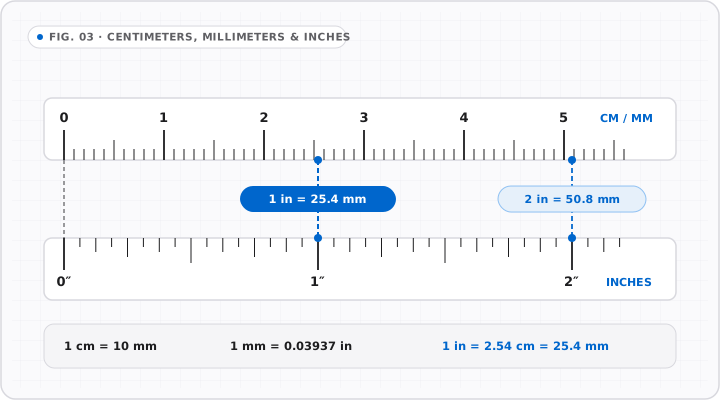
Tasti 1 (cm), 2 (pollici 1/16″), 3 (pixel CSS) o 4/M (mm), Doppio cm/in e selettore bordi.
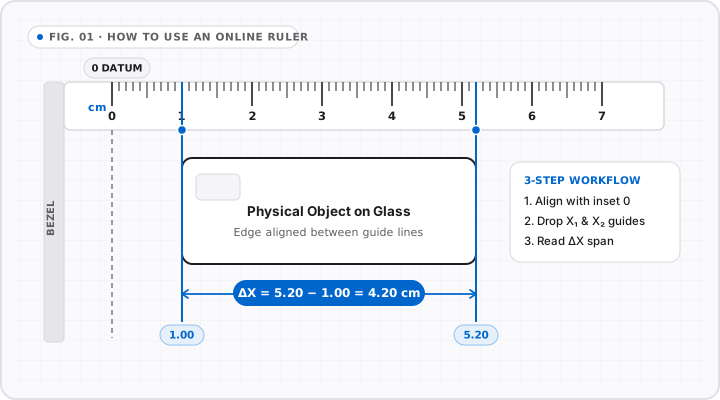
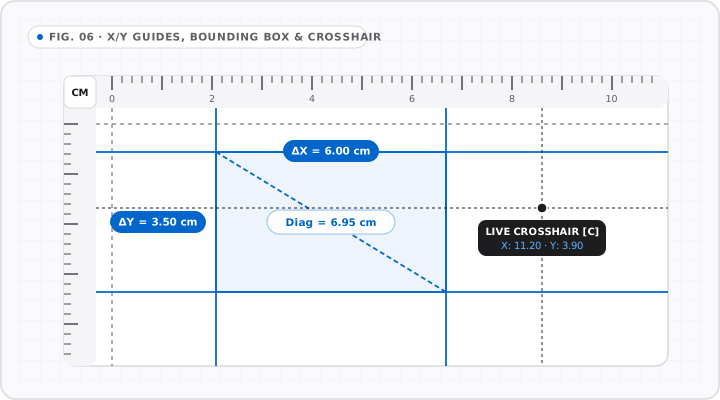
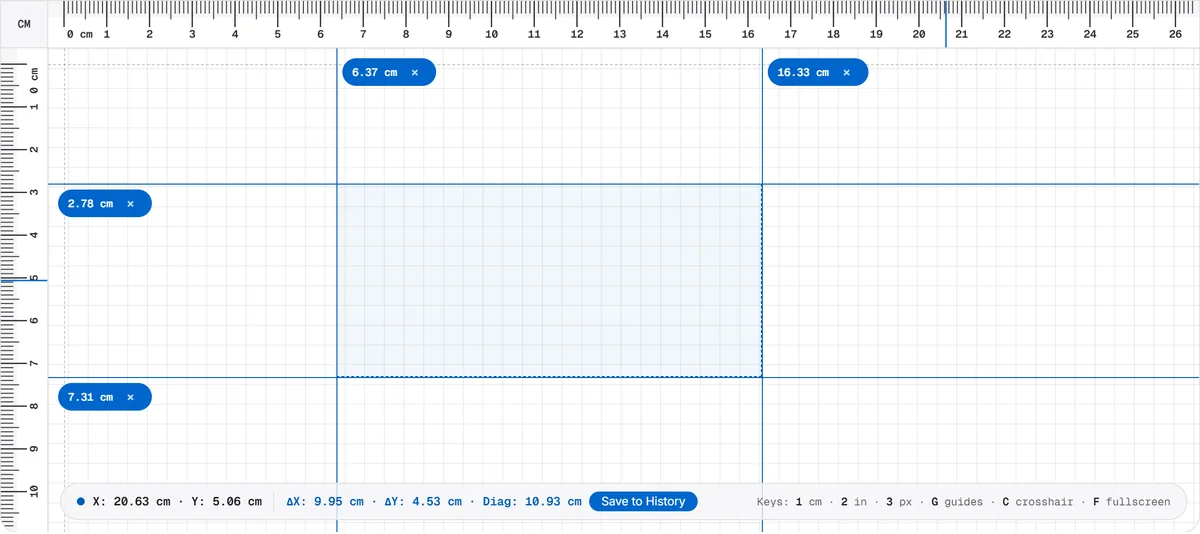
Parti dal tratteggio 0 (16 px dal bordo cornice) e clicca per tracciare guide trascinabili con lettura ΔX/ΔY.
Strumenti Sovrapposti · Righello Mobile & Goniometro
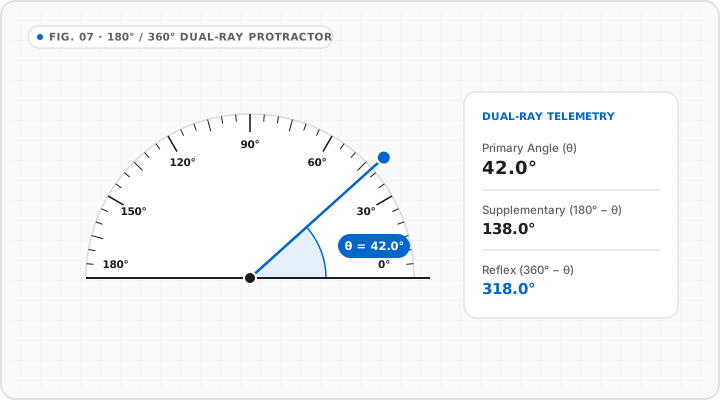
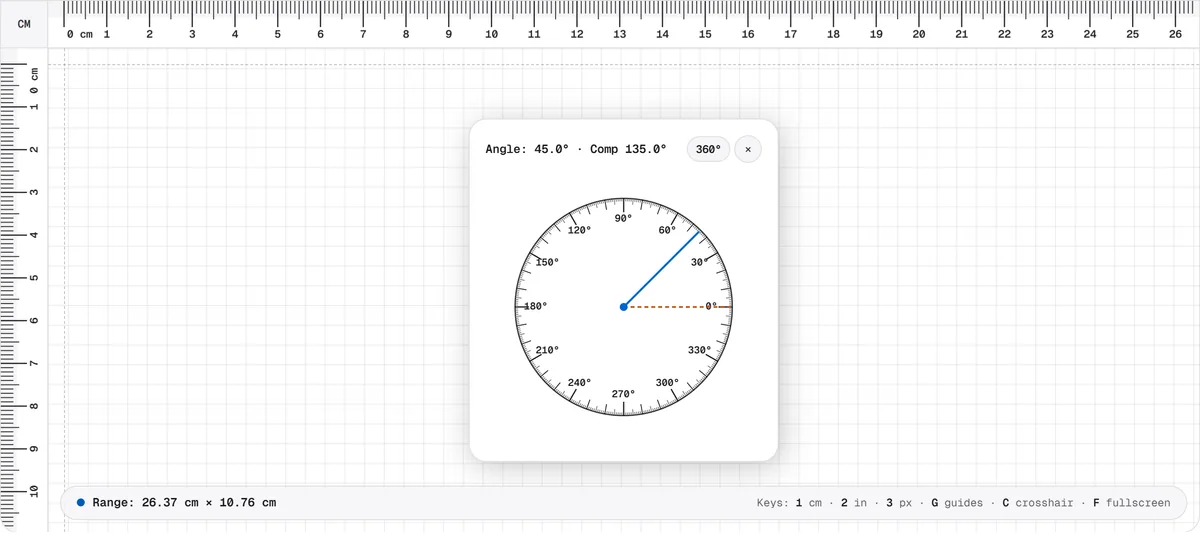
+ Righello Mobile ruota di 360°; tasto P apre il goniometro 0°–180° (0,1°). Tasto C per mirino, Esc per pulire.
Stampa Reale 100 %
In Ctrl+P / Cmd+P imposta Scala 100 % o Dimensioni reali disattivando Adatta alla pagina e verifica poi con una carta da 85,60 mm.
Procedure Pratiche
Tecniche sicure per ottenere letture ripetibili senza graffiare il vetro.
01 · Monete, Rondelle & Anelli
Appoggia l’oggetto al centro (su pellicola protettiva se serve) e posiziona due guide verticali tangenti ai bordi.
02 · Viti, Bulloni & Cinturini
Usa il Righello in Millimetri (mm) interponendo carta sottile sotto le filettature metalliche.
03 · Falegnameria & Frazioni 1/16″
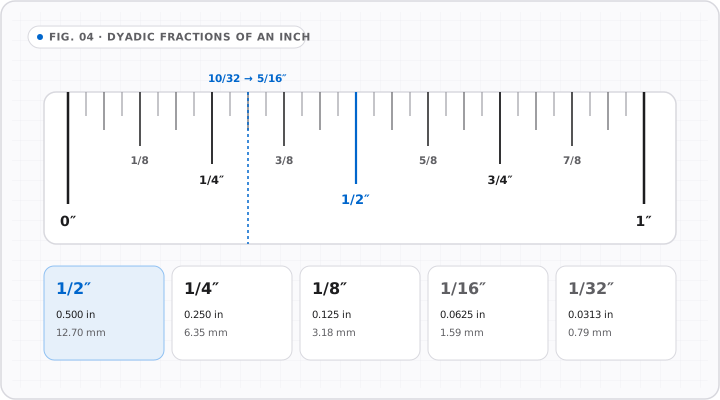
Con il Righello in Pollici (1/16″) la barra calcola subito la frazione semplificata.
04 · Oggetti Alti & Lunghi
Con il Righello Verticale a schermo intero (F) o segnando un riferimento intero (es. 25,0 cm) con nastro carta.
Controlli Tastiera
Cambia unità o aggiungi guide con una sola mano mentre tieni l’oggetto.
| Tasto | Azione | Quando Usarlo |
|---|---|---|
| 1 | Passa a Centimetri (cm) | Uso quotidiano con tacche da 1 mm |
| 2 | Passa a Pollici (in) | Misure US e frazioni 1/16″ |
| 3 | Passa a Pixel CSS (px) | Design UI & breakpoint |
| 4 / M | Passa a Millimetri (mm) | Viti M2–M10 e orologeria |
| D | Tema Chiaro / Scuro | Ridurre i riflessi |
| G | Attiva Guide | Tracciare linee parallele ΔX / ΔY |
| C | Mirino Cursore | Coordinate X/Y in diretta |
| P | Goniometro 180° | Misura angoli a 0,1° |
| F | Schermo Intero | Massima ampiezza utile |
| Esc | Pulisci Guide & Finestre | Ripristino rapido |
Checklist 6 Punti
Verifica rapidamente questi sei punti prima di annotare quote critiche:
Ctrl+0 / Cmd+0 prima dell’inserimento; poi devicePxPerMm compensa lo zoom.Guida Visiva alla Misurazione
Ogni concetto chiave illustrato passo dopo passo per calibrare bene e misurare con precisione.
Guida Animata Interattiva
I centimetri principali si suddividono in tacche medie da 5 mm e divisioni fini da 1 mm.
1 cm = 10 mmAllinea il bordo sinistro sullo zero interno ed estendi la lettura fino al margine opposto.
ΔX = X₂ − X₁Combina guide verticali X e orizzontali Y per leggere larghezza, altezza e diagonale reale.
Diag = √(ΔX² + ΔY²)Ruota il secondo raggio attorno al vertice per leggere angolo primario, supplementare ed esplementare.
θ = atan2(ΔY, ΔX)Allinea una tessera ISO/IEC 7810 ID-1 all’origine (0, 0) e trascina il bordo fino a combaciare.
85.60 × 53.98 mm