1上下デュアル水平軸
上辺と下辺の両方を同時に使うメリットは?
封筒や本の背、キーボード等の横長の対象物は片側だけだと傾き誤差が出やすくなります。上下同じ位置を通る垂直ガイド線を使うと平行度を保って正確に測れます。
上辺と下辺に水平スケールを同時配置し、横長の物体の平行測定、30 cm / 12インチスパン、CSSピクセル幅の確認に最適です。
原点 (0, 0) · 左上破線基準ライン
測定物の端を0の目盛りに合わせてください。定規またはグリッド上をクリックするとドラッグ可能なガイド線を配置できます。
100% ローカル写真・クリップボード定規
Ctrl+V で画像を貼り付けるか、ファイルをドロップ・選択してください。外部送信は行いません。
画面ピクセル密度較正 · 画面ごとにローカル保存
ブラウザの標準設定 (96 CSS PPI) は実際のモニター密度と異なることがほとんどです。下の3つの方法から1つを選び、すべてのmm・インチ目盛りを実際の長さに一致させてください。
96.0 PPI·3.780 px/mm
CSS標準スケール (96 px/inch)
標準的な決済カードや運転免許証、マイナンバーカード等を画面の枠線に当て、外枠の幅とぴったり一致させてください。
ここに実物カードを当ててください
左端と上端を合わせ、右側の外枠と一致させます
目視アライメント確認チェック
算出スケール: 96.0 CSS PPI · 3.780 px/mm
キーボード微調整: カード領域をクリックして ← → を押します (Shift で5px単位)。
ベゼル内側の表示領域の対角サイズをインチで入力してください(ノートPC本体の外寸ではありません)。入力時はブラウザズームを100%にしてください。
対角線キャリブレーションの注意点:
Online Ruler Plusはブラウザが返す論理画面サイズ、devicePixelRatio、向き、プラットフォームを解析し、登録済みハードウェアプロファイルまたは妥当な推定値を算出します。
手動確認が必要な理由: プライバシー保護やHDMI/DisplayPortの制約により、ブラウザは物理モニター幅やOSの個別倍率を直接取得できません。精密測定前にはカードまたは対角線で必ず確認してください。
実寸確認ゲージ
実物の硬貨をリアルタイム実寸表示された下の円枠に重ねて、較正が正確かすぐに確かめられます。
ローカルセッション履歴
定規上に2本の平行ガイド線を配置し履歴に保存をクリックすると、2点間の距離 (ΔX / ΔY) がお使いの端末にローカル保存されます。
水平軸計測 · 上下平行スケール
上辺と下辺の両方をあらかじめオンにしてあり、傾きを抑えた水平計測やWebレイアウト幅の確認がスムーズに行えます。
封筒や本の背、キーボード等の横長の対象物は片側だけだと傾き誤差が出やすくなります。上下同じ位置を通る垂直ガイド線を使うと平行度を保って正確に測れます。
キー 3 でpxモードにすると物理較正とは独立したW3C論理CSSピクセル (10px/50px/100px刻み) が描画され、レスポンシブ幅や余白をブラウザ上で直接検査できます。
16:9モニターの横幅は対角線の約87.2%です (15.6型で34.5 cm、27型で59.8 cm)。較正後、F キーの全画面表示により端から端まで一杯に使えます。
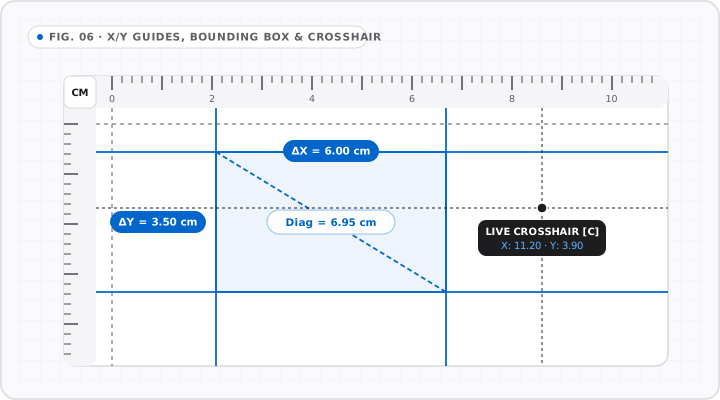
インタラクティブ動作ガイド
左端を内側のゼロ基準線に合わせ、対象の右端までラインを展開して長さを読み取ります。
ΔX = X₂ − X₁垂直 X ガイドと水平 Y ガイドを組み合わせて幅・高さ・対角線長を同時に把握できます。
Diag = √(ΔX² + ΔY²)ワイドスクリーン幾何 · 16:9 / 16:10 / ウルトラワイド
スマホ横持ちから34型ウルトラワイドモニターまで、水平方向に一度に収まる長さを確認できます。
三平方の定理より16:9は対角線×0.8716、16:10は対角線×0.8480です。15.6型16:9ノートは34.54 cm (13.60 in)、27型モニターは59.77 cm (23.53 in) です。
上下どちらかの水平定規をクリックすると全高の垂直ガイドが落ちます。対象の左右端に2本置くと、下部バーにΔX差分が自動表示されます。
はい。縦持ちで約6.5 cmのスマホでも横向きにすれば約13.5〜15.0 cmまで約2倍に広がり、較正値も自動で引き継がれます。
| ディスプレイ / 比率 | 有効幅 (in) | 有効幅 (cm / mm) | CSSビューポート幅 | 収まる標準定規目安 |
|---|---|---|---|---|
| 6.1" スマホ (19.5:9 横向き) | 5.55 in | 14.1 cm (141 mm) | 844 – 852 CSS px | 最大 13 cm / 5 in |
| 11.0" タブレット (4:3) | 8.80 in | 22.4 cm (224 mm) | 1024 – 1194 CSS px | 15 cm / 6 in 定規 |
| 13.3" ノートPC (16:10 Retina) | 11.28 in | 28.6 cm (286 mm) | 1440 CSS px | 最大 27 cm / 10.5 in |
| 14.2" MacBook Pro (16:10) | 11.97 in | 30.4 cm (304 mm) | 1512 CSS px | 30 cm / 11.5 in 全長 |
| 15.6" フルHDノート (16:9) | 13.60 in | 34.5 cm (345 mm) | 1536 – 1920 CSS px | 30 cm & 12インチ定規全長 |
| 24.0" モニター (16:9 1080p) | 20.92 in | 53.1 cm (531 mm) | 1920 CSS px | 50 cm / 18インチ |
| 27.0" モニター (16:9 QHD/4K) | 23.53 in | 59.8 cm (598 mm) | 1920 – 2560 CSS px | 58 cm / 22インチ |
| 34.0" ウルトラワイド (21:9) | 31.36 in | 79.7 cm (797 mm) | 3440 CSS px | 75 cm / 30インチ |
横幅計算式: 16:9 = 対角×0.87158 · 16:10 = 対角×0.84800 · 21:9 = 対角×0.92246。
水平・ピクセル定規 FAQ
ノートPCは下辺にキーボードやヒンジがあって物を当てにくいため上辺を使える利点があり、また上下2点を通る垂直ガイドで対象物の傾きも防げます。
ツールバーの「px」をクリックするかキー 3 を押すだけで、0 pxからビューポート全幅までの論理CSSピクセル定規に切り替わります。
モニター外枠(ベゼル)の段差や影に0の目盛りが隠れないよう、16 CSS px内側の平坦なガラス面に0基準線を配置しています。
はい。キー1(cm)、2(in)、3(px)、4/M(mm)、または「cm/in 併用」をいつでも自由に切り替えられます。