1Double Axe Horizontal · Bords Haut & Bas
Pourquoi afficher les règles haute et basse ensemble ?
Vérifier l’alignement sur les deux bords horizontaux à l’aide de repères verticaux supprime l’erreur d’inclinaison sur les objets longs.
Doubles réglettes horizontales haut et bas pour mesurer les objets larges, les longueurs de 30 cm / 12 pouces et les largeurs CSS (px).
Origine (0, 0) · Ligne Pointillée Supérieure Gauche
Alignez votre objet sur le repère 0. Cliquez sur une règle ou sur la grille pour poser des repères déplaçables.
Règle photo et presse-papiers 100 % locale
Appuyez sur Ctrl+V pour coller une capture, déposez une image ou choisissez un fichier. Aucun envoi.
Calibrage de Densité · Sauvegardé Localement par Écran
Par défaut, les navigateurs supposent 96 pixels CSS par pouce, ce qui correspond rarement à votre dalle physique. Choisissez l’une des trois méthodes ci-dessous pour obtenir des graduations exactes au millimètre près.
96.0 PPI·3.780 px/mm
Échelle CSS de référence (96 px par pouce)
Maintenez à plat une carte de paiement, un permis de conduire ou une carte d’identité standard contre le cadre ci-dessous et ajustez sa largeur physique.
Placez la Carte Physique Ici
Alignez les bords gauche et haut · Ajustez au cadre extérieur
Vérification d’Alignement Optique
Échelle Calculée : 96.0 CSS PPI · 3.780 px/mm
Réglage fin clavier : cliquez sur la zone et appuyez sur ← → (Shift par pas de 5 px).
Saisissez la diagonale visible de votre dalle en pouces (d’un coin à l’autre de la zone active, sans le cadre plastique). Vérifiez que le zoom du navigateur est à 100 %.
Notes de précision pour le calibrage par diagonale :
Online Ruler Plus analyse la définition logique signalée par votre navigateur, le ratio de pixels (DPR), l’orientation et la plateforme afin d’identifier un profil connu ou d’estimer la densité.
Pourquoi vérifier manuellement ? Les navigateurs ne connaissent pas la taille physique exacte d’un écran externe via HDMI/DisplayPort. Vérifiez toujours avec une carte physique pour des mesures critiques.
Gabarit de Vérification Physique
Posez une vraie pièce sur ces cercles mis à l’échelle en temps réel pour confirmer votre calibrage immédiatement.
Journal Local de Session
Placez deux repères parallèles sur l’espace règle et cliquez sur Enregistrer pour mémoriser vos écarts (ΔX / ΔY) localement sur cet appareil.
Métrologie Horizontale · Échelles Parallèles Haut & Bas
Préconfigurée avec les deux bords horizontaux actifs pour éliminer tout biais angulaire.
Vérifier l’alignement sur les deux bords horizontaux à l’aide de repères verticaux supprime l’erreur d’inclinaison sur les objets longs.
Appuyez sur 3 pour afficher la graduation en pixels logiques W3C (10, 50 et 100 px) et contrôler vos largeurs d’interface et breakpoints (375, 768, 1024, 1440 px).
Un écran 16:9 exploite 87,2 % de sa diagonale en largeur (59,8 cm sur un 27″). Appuyez sur F pour passer en plein écran.
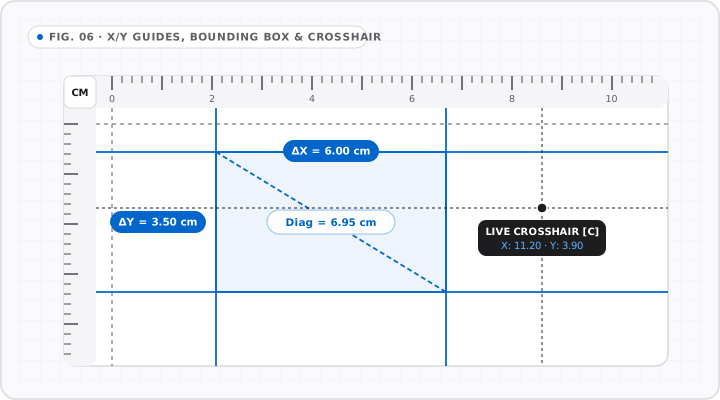
Guide Animé Interactif
Calez le bord gauche sur le zéro décalé et étendez la mesure jusqu’au bord opposé.
ΔX = X₂ − X₁Associez repères verticaux X et horizontaux Y pour lire largeur, hauteur et diagonale.
Diag = √(ΔX² + ΔY²)Géométrie Panoramique · Dalles 16:9, 16:10 et 21:9
Comparez la capacité de mesure horizontale des smartphones, tablettes, portables et moniteurs.
La largeur active représente 87,16 % de la diagonale en 16:9 (34,54 cm sur 15,6″ ; 59,77 cm sur 27″) et 84,80 % en 16:10.
Un clic sur les règles haute ou basse trace une ligne verticale complète ; deux lignes calculent automatiquement ΔX.
Oui : passer en paysage double la portée horizontale d’environ 6,5 cm à 14–15 cm tout en conservant le calibrage.
| Écran & Format | Largeur (in) | Largeur (cm / mm) | Viewport CSS | Règle Max Affichable |
|---|---|---|---|---|
| Smartphone 6.1" (19.5:9 Paysage) | 5.55 in | 14.1 cm (141 mm) | 844 – 852 CSS px | Jusqu’à 13 cm / 5 in |
| Tablette 11.0" (4:3) | 8.80 in | 22.4 cm (224 mm) | 1024 – 1194 CSS px | Règle 15 cm / 6 in |
| Portable 13.3" (16:10 Retina) | 11.28 in | 28.6 cm (286 mm) | 1440 CSS px | Jusqu’à 27 cm / 10.5 in |
| MacBook Pro 14.2" (16:10) | 11.97 in | 30.4 cm (304 mm) | 1512 CSS px | Règle 30 cm / 11.5 in |
| Portable 15.6" (16:9) | 13.60 in | 34.5 cm (345 mm) | 1536 – 1920 CSS px | Règle 30 cm & 12 pouces |
| Moniteur 24.0" (16:9) | 20.92 in | 53.1 cm (531 mm) | 1920 CSS px | Règle 50 cm / 18 in |
| Moniteur 27.0" (16:9 QHD/4K) | 23.53 in | 59.8 cm (598 mm) | 1920 – 2560 CSS px | Règle 58 cm / 22 in |
| Ultrawide 34.0" (21:9) | 31.36 in | 79.7 cm (797 mm) | 3440 CSS px | Règle 75 cm / 30 in |
Largeur 16:9 = Diagonale × 0,87158 · 16:10 = Diagonale × 0,84800 · 21:9 = Diagonale × 0,92246.
Changer d’Axe ou d’Échelle
Métrique · cm
Échelle 1 cm & 0,5 cm + tableau cm/in
Impérial · 1/16″
Fractions 1/2, 1/4, 1/8, 1/16″
Pas Fin · mm
Échelle matérielle 1 mm & 5 mm
Haut & Bas
Grandes largeurs & pixels CSS (px)
Gauche & Droite
Mesure en hauteur & portrait mobile
FAQ Règle Horizontale & Pixels
Cela supprime les biais d’alignement et permet d’utiliser le bord supérieur lorsque la charnière ou le clavier d’un portable gêne en bas.
Appuyez sur 3 ou cliquez sur px pour afficher l’échelle exacte en pixels logiques de 0 px à la largeur de votre fenêtre.
Pour dégager entièrement la graduation 0 sur la vitre plane, loin de l’ombre et du rebord physique du cadre.
Oui, toutes les unités restent disponibles avec les touches 1, 2, 3 et 4/M.