Zum Lineal-Arbeitsbereich springen
ISO/IEC 7810 ID-1 Referenz · 1 in = 25,4 mm

Online-Lineal in Originalgröße – Zoll, cm & mm

Kalibriertes Messwerkzeug direkt am Bildschirm für Desktop, Laptop, Tablet und Smartphone. Bankkarte anlegen oder Bildschirmdiagonale eingeben und maßstabsgetreu messen.

Interaktiver Online-Bildschirmlineal-Arbeitsbereich

Geschätzte Kalibrierung96.0 PPIKalibrieren
Linien-Achse:
cm

Richte das Objekt am 0-Strich aus. Klicke auf ein Lineal oder das Raster, um verschiebbare Messlinien zu setzen.

X: 0.00 cm · Y: 0.00 cm
Einheiten-Umrechner@ 96.0 PPI
3 3/8 in (3 3/8 in)

Pixeldichte-Kalibrierung · Lokal pro Bildschirm gespeichert

Bildschirm auf echten physischen Maßstab kalibrieren

Browser gehen standardmäßig von 96 CSS-Pixeln pro Zoll aus, was fast nie zum realen Display passt. Wähle eine der drei Methoden, damit jeder Millimeter und jedes 1/16 Zoll exakt stimmt.

Aktiver MaßstabGeschätzte Kalibrierung

96.0 PPI·3.780 px/mm

CSS-Referenzmaßstab (96 px pro Zoll)

Monitor-Profile:
Standard ISO/IEC 7810 ID-1 · 85,60 × 53,98 mm

Physische Bank-, Kredit- oder Ausweiskarte anlegen

Halte eine handelsübliche Zahlungs-, Gesundheits- oder Ausweiskarte flach vor den Rahmen und passe ihn exakt auf die reale Breite an.

Objekt:
Bezugspunkt oben links · 1:1 Kartenumriss
ISO/IEC 7810 ID-1
85.60 mm

Physische Karte hier anlegen

Linke & obere Kante anlegen · Außenrand abgleichen

3.370 × 2.125 in53.98 mm
  1. Karte flach auflegen: Karte bündig an der linken oberen Ecke des Rahmens ansetzen.
  2. Außenkante angleichen: Regler ziehen oder ← → drücken, bis der rechte Rand exakt abschließt.
  3. Parallaxe vermeiden: Blick genau senkrecht auf die rechte Kartenkante richten.

Berechneter Maßstab: 96.0 CSS PPI · 3.780 px/mm

Feineinstellung: Klicke auf die Kartenfläche und nutze ← → (Shift für 5-px-Schritte).

Physische Prüflehre

Sofort mit Alltagsgegenständen prüfen

Halte eine echte Münze an diese live skalierten Kreise, um deine Kalibrierung sofort zu kontrollieren.

24.26 mm
US Quarter
23.25 mm
1 Euro €
19.05 mm
US Penny
50,0-mm-Referenzbalken (5,0 cm)1.969 in

Lokales Sitzungsprotokoll

Messverlauf

Setze zwei parallele Hilfslinien auf der Arbeitsfläche und klicke auf Speichern, um Spannweiten (ΔX / ΔY) lokal zu sichern.

    Speicherort: nur localStorageKeine Netzwerkübertragung

    Praktische Bildschirm-Metrologie · Leitfaden Zoll, cm & mm

    Online-Lineal-Ratgeber: Zoll, cm & mm in Originalgröße

    Online Ruler Plus ist ein kostenloses Online-Lineal und ein kalibriertes Bildschirm-Messwerkzeug für physische Objekte in Zoll, Zentimetern, Millimetern und CSS-Pixeln direkt auf dem Display. Da Browser standardmäßig 96 CSS-Pixel pro Zoll annehmen, passt eine einmalige Kalibrierung den echten Maßstab auf Laptops, Monitoren, Tablets und Smartphones an.

    01 · Überblick

    Was ist ein Online-Lineal?

    Ein Online-Lineal ist ein kalibriertes Messinstrument im Browser, das maßstabsgetreue Teilstriche direkt auf dem Bildschirm darstellt. Da Browser standardmäßig pauschal mit 96 CSS-Pixeln pro Zoll rechnen, gleicht lokale Kalibrierung den echten Pixelabstand ohne Downloads auf 1:1 an.

    02 · Kurzanleitung

    So benutzt du das Online-Lineal

    Einmal unten kalibrieren, Einheit wählen und das Objekt flach an der eingerückten 0-Linie anlegen statt am Monitorrahmen. Durch Klicken setzt du verschiebbare blaue Hilfslinien mit automatischer ΔX/ΔY-Anzeige.

    Im Arbeitsbereich messen
    03 · Imperiales Maß

    Messen in Zoll (Inches)

    Im Zoll-Modus wird jeder Zoll (25,4 mm) in 1/2, 1/4, 1/8 und 1/16 unterteilt. Breite Laptops und Monitore zeigen im Vollbild (F) ein durchgehendes 12-Zoll-Lineal.

    1/16″-Zoll-Lineal öffnen
    04 · Metrische Skala

    Messen in Zentimetern und Millimetern

    Nutze cm für Pakete und Papier oder das mm-Lineal für Schrauben, Uhrenstege und 3D-Druckteile. Mit Dual cm/in siehst du beide Skalen zugleich.

    cm- & mm-Lineale öffnen
    05 · Kalibrierung

    Wie kalibriert man ein Online-Lineal?

    Aus Datenschutzgründen geben Browser keine physische Monitorgröße preis. Halte eine Bankkarte (ISO/IEC 7810 ID-1: 85,60 × 53,98 mm) an das Kalibrierfeld oder gib bei 100 % Zoom die sichtbare Diagonale ein.

    Mit Bankkarte kalibrieren
    06 · 1:1 Tipps

    So erhältst du echte Originalgrößen

    Blicke senkrecht auf die Teilung, um Parallaxe durch das Schutzglas zu vermeiden. Schneller Test: Eine 1-Euro-Münze misst 23,25 mm, ein 2-Euro-Stück 25,75 mm.

    Kalibrierungsguide lesen
    07 · Geräte

    Online-Lineal auf Smartphone & Desktop

    Am Desktop stehen bis zu 12 Zoll horizontal plus getrennte Monitorprofile bereit. Am Handy einfach auf Hochformat-Kartenkalibrierung (53,98 mm) umschalten.

    Vertikalen Mobilmodus testen
    08 · Antworten

    Häufige Fragen zum Messen

    Unsicher wegen Smartphone-Grenzen, Browser-Zoom, Kamera-Apps oder dem Lineal in Word Online bzw. PowerPoint Online? Unten findest du alle direkten Antworten.

    Zu den FAQs ↓

    Alle Messabläufe Direkt in Bewegung Erleben

    Animation läuft
    0123453.00 cm0.1 cm = 1 mm · 10 mm = 1 cm

    Zentimeter-Hauptstriche teilen sich sauber in 5-mm-Halbschritte und feine 1-mm-Teilstriche auf.

    1 cm = 10 mm

    Display-Optik · W3C CSS-Pixel vs. Hardware-PPI

    Warum brauchen Bildschirmlineale eine PPI-Kalibrierung?

    Weblayouts rechnen mit 96 CSS-Pixeln pro Zoll (3,780 px/mm), doch reale Displays reichen von 81,6 CSS PPI am 27″-1080p-Monitor bis über 140 CSS PPI bei Laptops und Smartphones — 10 bis 35 % Abweichung ohne Kalibrierung.

    Physische Prüfobjekte

    Überprüfe jederzeit mit genormten Gegenständen: Bankkarte (85,60 × 53,98 mm), 1-Euro-Münze (23,25 mm), 2-Euro-Münze (25,75 mm) oder US-Quarter (24,26 mm).

    Hardwaregrenzen & Toleranz

    Begrenzt durch sichtbare Bildschirmbreite, Deckglas-Parallaxe und Pixelraster (~0,1–0,3 mm). Für exakte Maschinenbau-Toleranzen bitte Messschieber nutzen.

    Hardware-Dichte-Referenz

    Typische Displays & 96-PPI-Fehler auf einer 10-cm-Strecke

    Display / SkalierungCSS-ViewportEffektive CSS PPICSS px/mmUnkalibrierter 96-PPI-Fehler
    13.3" MacBook Air / Pro (Retina)1440 × 900 CSS (2×)127.7 PPI5.027 px/mm−24,8 % (zeichnet 7,52 cm)
    14.2" MacBook Pro (Liquid Retina XDR)1512 × 982 CSS (2×)127.0 PPI5.000 px/mm−24,4 % (zeichnet 7,56 cm)
    15.6" Full-HD-Laptop (Windows 100 %)1920 × 1080 CSS (1×)141.2 PPI5.559 px/mm−32,0 % (zeichnet 6,80 cm)
    15.6" Full-HD-Laptop (Windows 125 %)1536 × 864 CSS (1.25×)113.0 PPI4.448 px/mm−15,0 % (zeichnet 8,50 cm)
    24" Full-HD-Monitor (1080p)1920 × 1080 CSS (1×)91.8 PPI3.614 px/mm+4,6 % (zeichnet 10,46 cm)
    27" Full-HD-Monitor (1080p)1920 × 1080 CSS (1×)81.6 PPI3.212 px/mm+17,6 % (zeichnet 11,76 cm)
    27" QHD-Monitor (2560 × 1440, 100 %)2560 × 1440 CSS (1×)108.8 PPI4.283 px/mm−11,8 % (zeichnet 8,82 cm)
    27" 4K-UHD-Monitor (HiDPI 200 %)1920 × 1080 CSS (2×)81.6 CSS PPI3.212 px/mm+17,6 % (zeichnet 11,76 cm)

    Formel: Effektive CSS PPI = √(W_css² + H_css²) / DiagonaleZoll · pxPerMm = CSS_PPI / 25.4. Nach NIST/BIPM gilt exakt 1 Zoll = 25,4 mm.

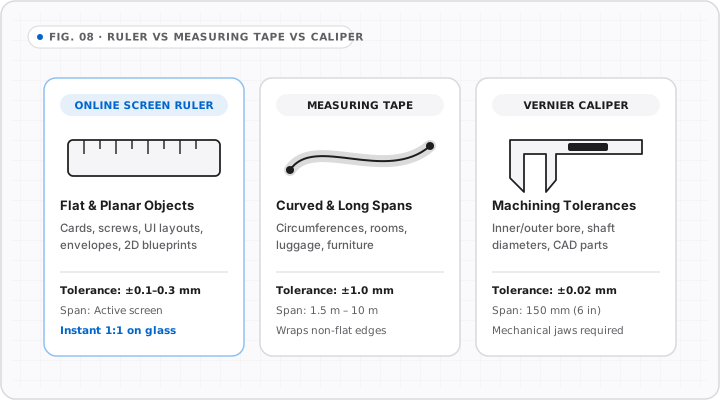
    Lineal vs Maßband vs Messschieber

    ABB. 08 · WERKZEUGWAHL
    Dreispaltenvergleich zwischen kalibriertem Bildschirm-Lineal, flexiblem Maßband und Messschieber.
    Passendes Werkzeug nach Toleranz wählen: Bildschirm-Lineal für flache Teile, Maßband für Rundungen, Messschieber für Bohrungen.

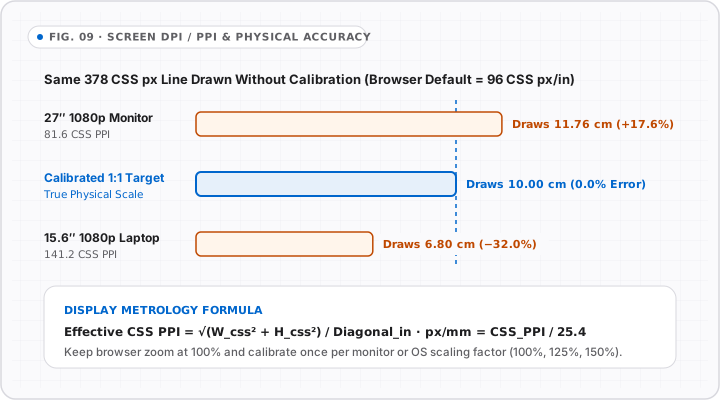
    Bildschirm-DPI/PPI & Physische Präzision

    ABB. 09 · DISPLAY-PHYSIK
    Balkenvergleich: 378 CSS-Pixel ergeben 11.76 cm bei 81.6 PPI, 6.80 cm bei 141.2 PPI und 10.00 cm kalibriert.
    Unkalibrierte Browser gehen pauschal von 96 CSS-px/Zoll aus – das erzeugt bis zu 32 % Größenfehler.

    Häufige Fragen · Bedienung, Kalibrierung & Kompatibilität

    Häufig gestellte Fragen zu Online-Linealen

    Alle 20 FAQs ansehen

    Gibt es ein Online-Lineal zum Messen echter Gegenstände?

    +

    Ja. Online Ruler Plus verwandelt Desktop, Laptop, Tablet und Smartphone nach Karten- oder Diagonal-Kalibrierung in ein maßstabsgetreues Lineal in Zoll (1/16″), cm und mm.

    Wie benutzt man ein Online-Lineal richtig?

    +

    Erst unter Bildschirm kalibrieren eine Bankkarte (85,60 × 53,98 mm) abgleichen, Einheit wählen (cm, mm, in, px) und das Objekt an der inneren 0-Linie anlegen oder Hilfslinien anklicken.

    Wie liest man Zoll, cm und mm am Online-Lineal ab?

    +

    Von der 0-Linie bis zur letzten ganzen Zahl zählen, dann Unterteilungen ablesen (1 mm metrisch bzw. 1/2, 1/4, 1/8, 1/16″ imperial). Die Fußzeile zeigt zusätzlich den exakten Wert.

    Wie erkennt man 1 Zoll auf einem Online-Lineal?

    +

    Auf Zoll (Taste 2) umschalten: Der Abstand von 0 bis 1 entspricht nach Kalibrierung exakt 25,4 mm. Eine 1-Euro-Münze misst zum Vergleich 23,25 mm, ein US-Penny genau 0,75″.

    Wie misst man cm und mm online?

    +

    cm (Taste 1) oder mm (Taste 4) wählen und das Objekt flach an der 0-Linie anlegen oder mit Dual cm/in beide Skalen parallel vergleichen.

    Kann ich mein Smartphone als Lineal nutzen?

    +

    Ja, bis zur sichtbaren Bildschirmhöhe (~13–16 cm). Nutze zuerst die Hochformat-Kartenkalibrierung (53,98 mm), da Smartphones sehr hohe Pixeldichten haben.

    Kann ich die Handykamera als Lineal nutzen?

    +

    Online Ruler Plus greift nie auf die Kamera zu. Direktes Anlegen am kalibrierten Display vermeidet Perspektiv- und Tiefenmessfehler von Kamera-AR-Apps.

    Warum ist Kalibrierung nötig und zerstört Zoom die Genauigkeit?

    +

    Ohne Kalibrierung nutzen Browser pauschal 96 CSS-Pixel/Zoll. Online Ruler Plus speichert die Hardware-Dichte (devicePxPerMm) und gleicht Browser-Zoom automatisch aus.

    Bleibt die Kalibrierung auf mehreren Monitoren privat gespeichert?

    +

    Ja, jedes Displayprofil wird ausschließlich lokal in localStorage gespeichert und niemals hochgeladen.