Ir para o conteúdo principal
Eixo Vertical · Bordas Esquerda e Direita Simultâneas · Escala Vertical e Retrato

Régua Vertical Online Calibrada no Ecrã

Bordas verticais esquerda e direita concebidas para medir alturas em pé, objetos cilíndricos apoiados na secretária e utilização ergonómica em smartphones ao alto.

Área Interativa da Régua Online no Ecrã

Calibração estimada96.0 PPICalibrar
Eixo Guia:

Alinhe o objeto com a marca 0. Clique em qualquer régua ou na grelha para colocar linhas guia arrastáveis.

X: 0.00 cm · Y: 0.00 cm
Conversor rápido@ 96.0 PPI
3 3/8 in (3 3/8 in)

Calibração de Densidade do Ecrã · Guardada Localmente por Ecrã

Calibre o Seu Ecrã para Escala Física Real

Os navegadores usam por predefinição 96 píxeis CSS por polegada, o que raramente corresponde aos painéis físicos reais. Escolha um dos três métodos abaixo para que cada milímetro e fração de polegada corresponda ao comprimento real.

Escala AtivaCalibração estimada

96.0 PPI·3.780 px/mm

Escala de referência CSS (96 px por polegada)

Perfis de ecrã:
Norma ISO/IEC 7810 ID-1 · 85,60 × 53,98 mm

Alinhe um Cartão Bancário, Crédito ou Identificação Físico

Encoste qualquer cartão de pagamento, carta de condução ou cartão de cidadão plano contra o contorno abaixo e ajuste à largura física.

Alvo:
Referência de alinhamento superior esquerda · contorno físico 1:1
ISO/IEC 7810 ID-1
85.60 mm

Coloque o Cartão Físico Aqui

Alinhe as bordas esquerda e superior · Ajuste o limite exterior

3.370 × 2.125 in53.98 mm
  1. Encoste o cartão plano: Coloque um cartão físico alinhado ao canto superior esquerdo da caixa.
  2. Ajuste a borda exterior: Arraste o controlo deslizante ou pressione ← → até a borda direita coincidir exatamente.
  3. Evite paralaxe: Mantenha os olhos perpendiculares à borda direita do cartão.

Escala Calculada: 96.0 CSS PPI · 3.780 px/mm

Ajuste fino por teclado: clique na área do cartão e prima ← → (Shift para passos de 5px).

Indicador de Verificação Física

Verificar com Objetos do Dia a Dia

Encoste uma moeda real contra estes contornos à escala em tempo real para confirmar imediatamente a calibração.

24.26 mm
Quarter EUA
23.25 mm
1 Euro (€)
19.05 mm
1 Cênt. EUA
Barra de Referência 50,0 mm (5,0 cm)1.969 in

Registo Local da Sessão

Histórico de Medições

Coloque duas linhas guia paralelas na régua e clique em Guardar no Histórico para registar distâncias (ΔX / ΔY) localmente no seu dispositivo.

    Armazenamento: apenas localStorageZero envio em rede

    Metrologia no Eixo Vertical · Escalas Paralelas Esquerda e Direita

    Como Medir Alturas Verticais e Vãos em Smartphones ao Alto

    Pré-configurada com as faixas verticais Esquerda e Direita ativas em simultâneo para medir objetos apoiados na mesa ou segurar peças de qualquer lado do telemóvel.

    1Eixo Vertical Duplo · Esquerda e Direita

    Quando utilizar uma régua vertical online?

    Um smartphone 19,5:9 segurado na vertical oferece mais de 110% de comprimento útil (~14,1 a 15,5 cm) face à largura horizontal (~6,5 a 7,1 cm). Em secretária, a régua vertical permite ainda medir objetos tridimensionais apoiados de pé ao lado do monitor — como frascos, pilhas AA (50,5 mm) ou peças impressas em 3D.

    2Linhas Guia Horizontais · Leitura de Altura ΔY

    Como as linhas guia horizontais medem a altura de objetos apoiados?

    Objetos cilíndricos colocados alguns milímetros à frente do ecrã não encostam diretamente numa borda lateral sem erro de paralaxe. Clique na régua vertical para colocar duas linhas guia horizontais — uma na base e outra no topo do objeto — e a barra inferior calcula a altura exata (ΔY) automaticamente.

    3Ergonomia ao Alto · Mão Esquerda e Direita

    Por que razão as bordas esquerda e direita estão ativas em simultâneo?

    Ao segurar uma peça pequena contra o telemóvel com uma mão, o polegar ou o rebordo da capa tapa frequentemente um dos lados do ecrã. Ter escalas calibradas idênticas à esquerda e à direita garante leitura clara tanto para destros como para esquerdinos.

    Guias X/Y e Mira de Precisão

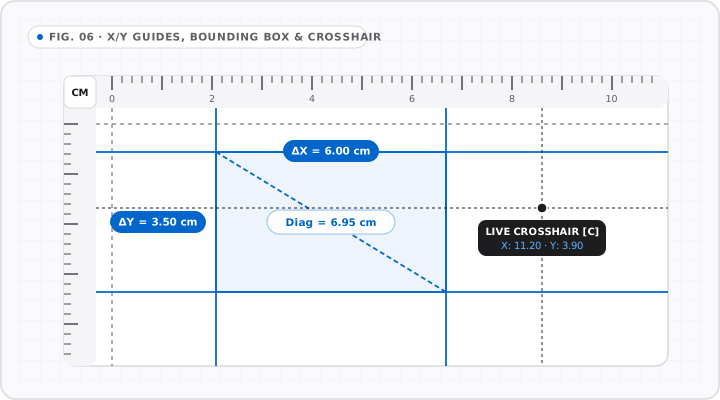
    FIG. 06 · PALCO 2D
    Diagrama com guias X e Y ajustáveis, caixa ΔX por ΔY, diagonal e coordenadas do cursor.
    Combine guias X/Y e mira ao vivo para obter medidas retangulares e diagonais em uma única etapa.

    Caixa de Guias X/Y e Mira em Tempo Real

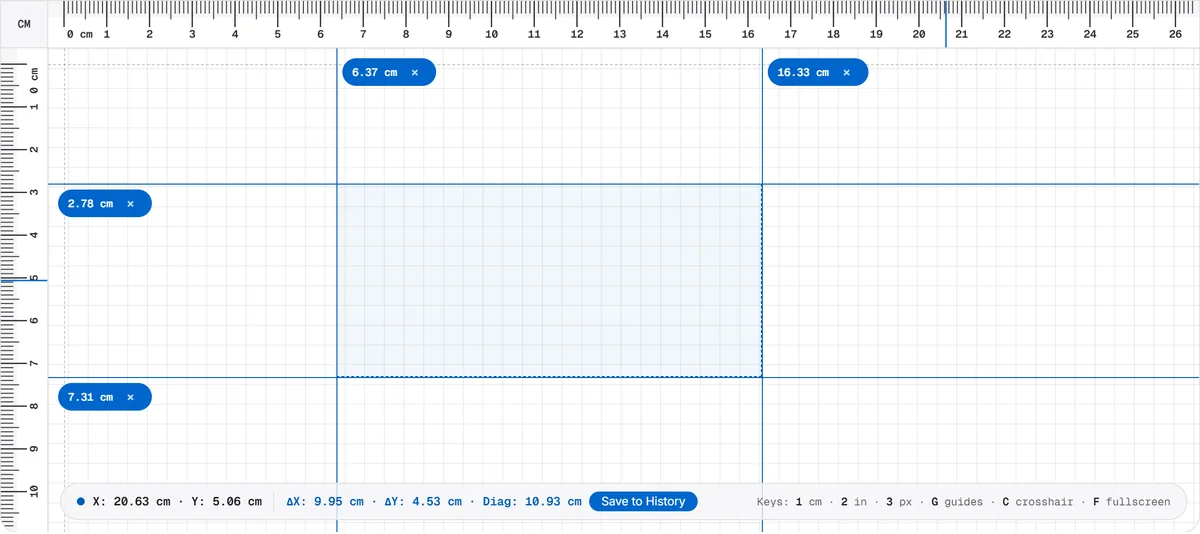
    INTERFACE REAL · GUIAS X/Y
    Captura real mostrando guias azuis X e Y isolando uma área retangular com ΔX, ΔY e diagonal.
    Guias móveis X e Y isolam áreas retangulares e exibem a diagonal real instantaneamente.

    Geometria Vertical de Ecrã · Alturas em Telemóvel e Monitor

    Altura Ativa Vertical por Dispositivo e Guia de Objetos

    Compare a capacidade de medição vertical em smartphones ao alto, tablets, portáteis e monitores de secretária.

    Por que razão o modo vertical é ideal para smartphones?

    Os smartphones atuais com proporção 19,5:9 ou 20:9 oferecem 13,5 a 15,2 cm (5,3 a 6,0 polegadas) de altura útil em modo retrato contra apenas 6,4 a 7,1 cm de largura, duplicando o alcance contínuo sem rodar o aparelho.

    Como calibrar uma régua vertical num telemóvel estreito?

    Como um cartão ISO/IEC 7810 ID-1 tem 85,60 mm de comprimento (mais largo que a largura de um telemóvel ao alto), clique no botão Vertical (53,98 × 85,60 mm) no painel de calibração por cartão para rodar a referência e encostar o cartão ao alto dentro do ecrã.

    Quanta altura vertical cabe num portátil ou monitor de secretária?

    Num painel 16:9 a altura útil é 49,03% da diagonal e num 16:10 é 53,00%. Um portátil de 15,6″ oferece 19,4 cm de altura, um monitor de 27″ oferece 33,6 cm e um monitor de 27″ rodado 90° em modo retrato oferece 59,8 cm de escala vertical.

    Tabela de Alturas Verticais por Ecrã e Objetos Apoiados

    Altura Útil Vertical por Dispositivo e Objetos Comuns Que Cabem

    Dispositivo / OrientaçãoAltura Útil (cm / mm)Altura Útil (in)Altura Viewport CSSObjetos Verticais Comuns
    6,1" Smartphone (Vertical)14,1 cm (141 mm)5,55 in844 – 852 CSS pxPilhas AA/AAA (50,5 / 44,5 mm), cartão (85,6 mm), lata (122 mm)
    6,7" Pro Max / Ultra (Vertical)15,5 cm (155 mm)6,10 in926 – 932 CSS pxPassaporte (125 mm), caneta (~140 mm), régua de bolso 15 cm
    11,0" Tablet (Vertical 4:3)22,4 cm (224 mm)8,80 in1024 – 1194 CSS pxAltura caderno A5 (210 mm), garrafa, livro de bolso
    14,2" MacBook Pro (16:10)19,0 cm (190 mm)7,48 in982 CSS pxAltura smartphone, régua 15 cm, caixa pequena
    15,6" Portátil (16:9)19,4 cm (194 mm)7,65 in864 – 1080 CSS pxCaixa DVD/Blu-ray (190 mm), caneca, figura
    24,0" Monitor (16:9)29,9 cm (299 mm)11,77 in1080 CSS pxAltura folha A4 (297 mm), Carta EUA (279,4 mm)
    27,0" Monitor (16:9)33,6 cm (336 mm)13,24 in1080 – 1440 CSS pxAltura completa 30 cm / 12 pol, garrafa de vinho (300 mm)
    24,0"–27,0" Monitor (Pivot 90°)53,1 – 59,8 cm20,9 – 23,5 in1920 – 2560 CSS pxColunas altas, caixa PC, escala vertical de 50 cm

    Fórmulas de altura vertical: 16:9 = Diagonal × 0,49026 · 16:10 = Diagonal × 0,53000 · Lata 355 ml padrão = 122,7 mm (4,83 in).

    FAQ Régua Vertical e Retrato

    Perguntas Comuns Sobre a Régua Vertical de Ecrã

    Todas as Perguntas Frequentes

    Como medir a altura de um objeto apoiado usando a régua vertical?

    +

    Com as bordas esquerda e direita visíveis, clique numa régua vertical para colocar uma linha guia horizontal alinhada à base do objeto e outra alinhada ao topo. A barra inferior calcula automaticamente a distância vertical (ΔY).

    Por que motivo a régua vertical mede de cima (0) para baixo?

    +

    Nos sistemas gráficos HTML5 Canvas e CSS W3C, a origem (0, 0) situa-se no canto superior esquerdo para que deslocar ou redimensionar a janela nunca desloque a marca 0. Pode alinhar o objeto ao 0 superior ou usar duas guias horizontais em qualquer ponto.

    Como calibrar a régua vertical num telemóvel em modo retrato?

    +

    Na secção Calibrar o Seu Ecrã, toque no botão Vertical (53,98 × 85,60 mm) por cima da área do cartão, encoste um cartão bancário na vertical contra o ecrã, ajuste até coincidir com os 85,60 mm e toque em Aplicar Calibração.

    Posso mostrar réguas horizontais e verticais ao mesmo tempo?

    +

    Sim. Pode clicar em Topo, Base ou Todas as Bordas no seletor Bordas da barra de ferramentas a qualquer momento para combinar escalas horizontais e verticais numa área 2D completa.